Antes de crear el primer agente conviene tener claro el mapa: dónde vive cada cosa, de quién es y qué pasa con ella cuando hay más de un cliente en la misma instalación. Casi todas las sorpresas de operación salen de acá. Un agente que deja de responder porque el cliente creó su propia conexión de modelos. Un cambio que salió en vivo sin pasar por una revisión. Un usuario que ve un cliente que no debería ver.
Este capítulo arma ese mapa usando el caso de Nortelink y Clínica del Sol.
El tenant es la unidad de todo
Un tenant —en el admin en español se llama cuenta— es un espacio aislado: tiene sus propios agentes, sus conexiones a modelos, sus bases de conocimiento, sus integraciones, sus canales, sus usuarios y su consumo. Nada de eso se cruza con otro tenant salvo que la plataforma lo diga explícitamente, y los casos en que lo dice son pocos y están todos en este capítulo.
Los tenants forman un árbol. Cada uno guarda su lugar en el árbol como una ruta de identificadores: un tenant raíz tiene una ruta con su propio id, y un hijo agrega el suyo al final de la ruta del padre. En nuestro ejemplo:
| Tenant | Padre | Ruta (abreviada) |
|---|---|---|
| Nortelink | — | /nortelink/ |
| Clínica del Sol | Nortelink | /nortelink/clinica-del-sol/ |
| Ferretería Ruta 3 | Nortelink | /nortelink/ferreteria-ruta-3/ |
Esa ruta es lo que la plataforma consulta cuando necesita saber si alguien tiene permiso sobre un tenant "de abajo": no recorre el árbol, compara prefijos.
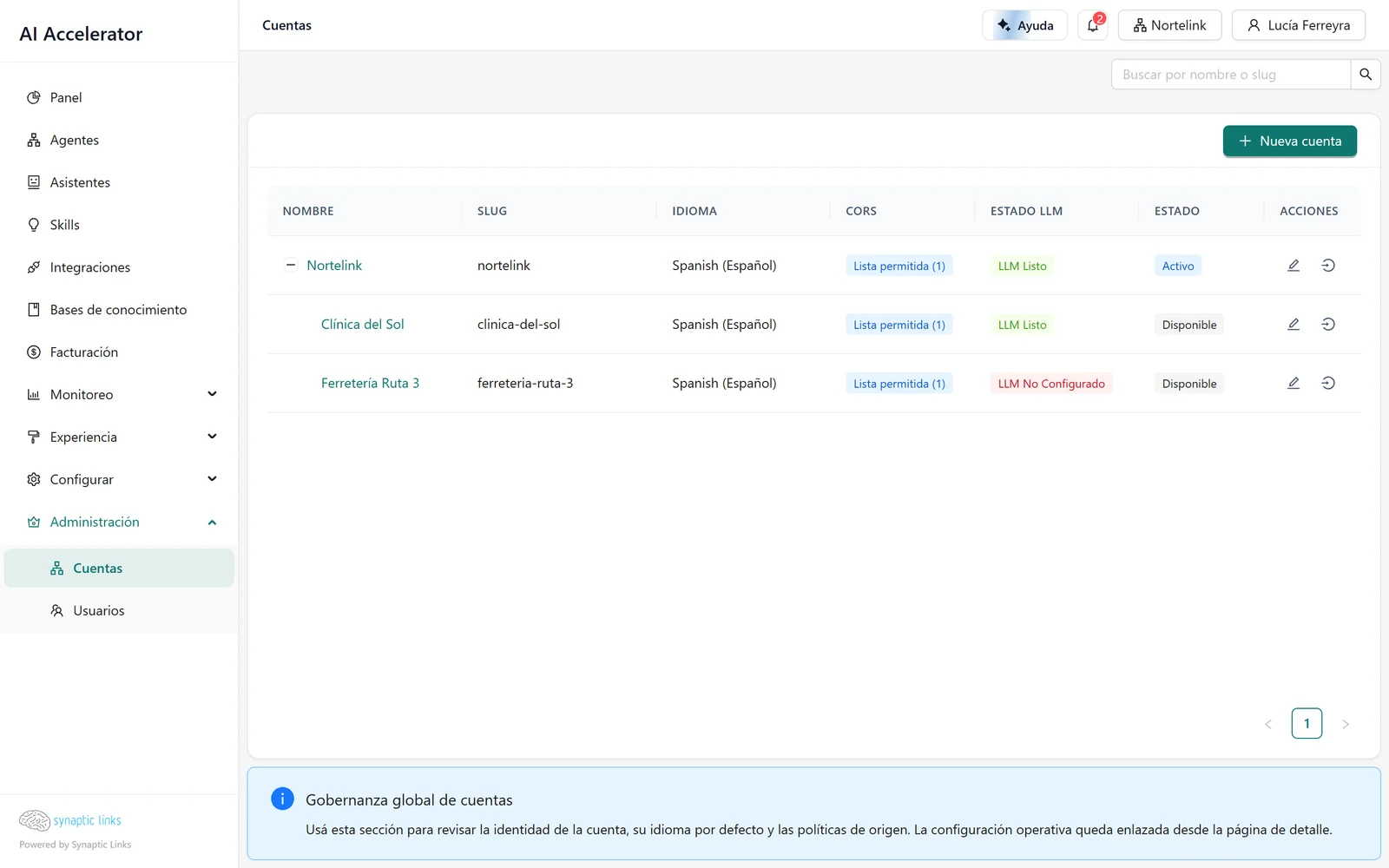
Para crear un tenant hijo, el padre tiene que tener habilitada la funcionalidad de tenants hijos y no haber llegado a su límite de hijos. Un usuario que no es super admin solo puede crear tenants debajo de uno que ya administra. Todo tenant nuevo arranca con facturación ilimitada, que en un tenant hijo significa que el consumo lo paga el padre. Volvemos sobre eso en el capítulo 8.
Qué pertenece a un tenant y qué se comparte
La regla general es simple: cada recurso pertenece a un solo tenant. Las excepciones son tres, y conviene conocerlas de memoria.
Conexiones a modelos, por herencia. Un tenant hijo puede usar las conexiones de modelos de su padre si tiene activada la opción heredar conexiones del padre. Esa opción solo la puede cambiar un super admin. La herencia es todo o nada: mientras el hijo no tenga conexiones propias activas, usa las del ancestro más cercano que tenga. En cuanto crea una sola conexión propia, deja de ver todas las heredadas. El capítulo 2 explica qué implica eso para los agentes que ya estaban funcionando.
Valores por defecto de modelos. Junto con las conexiones se heredan los modelos por defecto de cada nivel de razonamiento, si el hijo no definió los suyos.
Bases de conocimiento compartidas, de forma explícita. Una base de conocimiento pertenece a un tenant. Para que otro tenant la use hay que agregarla a su lista de bases por defecto, que se suman automáticamente a las búsquedas de sus agentes. No hay herencia implícita de conocimiento.
Todo lo demás —agentes, integraciones, herramientas, canales, sesiones— es estrictamente del tenant donde se creó. Las herramientas sí se pueden compartir con tenants hijos, pero operación por operación y con permiso explícito; lo ve el capítulo 5.
Agentes, asistentes y skills son la misma cosa con distinta forma
En el menú vas a ver Agentes, Asistentes y Skills como secciones separadas. Por debajo son un solo tipo de objeto, el agente, que tiene versiones. Lo que cambia es el modo de cada versión:
- Workflow. Lo armás como un grafo de nodos en el editor visual. Control total sobre cada paso.
- Asistente. Lo configurás con un formulario: instrucciones, modelo, conocimiento, herramientas. Al guardar, la plataforma lo compila a un grafo equivalente y guarda las dos cosas: el formulario original y el grafo que realmente se ejecuta.
- Skill. Un procedimiento reutilizable —del catálogo curado o subido por vos— que se asigna a un asistente o a un nodo de un workflow. El agente que lo usa conserva sus propios permisos y límites.
Cada modo depende de una funcionalidad del tenant. Si un cliente no tiene habilitado el editor de workflows, no ve la sección Agentes, pero puede tener asistentes.
La consecuencia práctica: cuando el capítulo 3 explica cómo se ejecuta un workflow, eso vale también para los asistentes, porque un asistente termina siendo un workflow que no dibujaste vos.
Versiones: cuándo un cambio sale en vivo
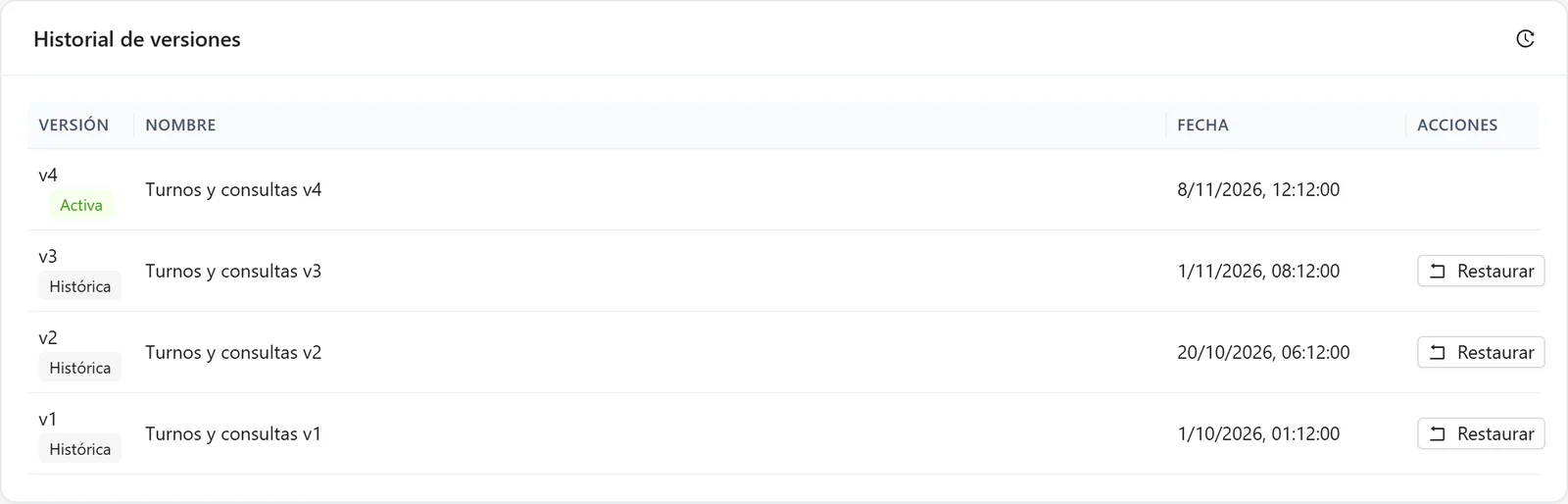
Cada agente tiene una lista de versiones. Una versión está en uno de tres estados, y el estado sale de dos datos: si está activa y si alguna vez lo estuvo.
| Estado | Activa | Fue activada | Qué significa |
|---|---|---|---|
| Pendiente | no | nunca | Cambios guardados que todavía no responden a nadie |
| En vivo | sí | sí | Es la que responde a los usuarios |
| Histórica | no | sí | Estuvo en vivo y fue reemplazada |
Qué pasa cuando guardás un cambio sobre un agente en vivo lo decide la activación de versiones de la cuenta, que se elige en su configuración:
Automática (el valor por defecto). Guardar publica. Desde los formularios —la configuración de un asistente, los canales, los datos del agente— la plataforma marca la versión en vivo como histórica, crea la siguiente y la activa en el mismo momento: si la clínica está en la versión 3 y guardás un cambio de instrucciones, la 4 empieza a responder de inmediato en todos los canales, y volver atrás es restaurar la 3 desde el historial. Desde el editor de workflow, en cambio, el guardado escribe sobre la versión en vivo y no deja una anterior a la que volver.
Manual. Guardar no publica. El primer cambio copia la versión en vivo a una versión pendiente, y todos los guardados siguientes —formularios o editor de workflow— van a esa misma pendiente. Los usuarios siguen hablando con la versión en vivo mientras tanto. El agente muestra un aviso de cambios pendientes con tres acciones: ver las diferencias con lo que está en vivo, activar o descartar.
Para la clínica, Nortelink eligió activación manual: los cambios de instrucciones se prueban y se revisan antes de que los vea un paciente. Para un tenant de pruebas, la automática ahorra un paso.
Si alguien más modificó el mismo workflow mientras lo editabas, el guardado se rechaza con un aviso de conflicto en vez de pisar el cambio ajeno.
Quién puede hacer qué
Cada usuario tiene, en cada tenant, uno de tres roles: lector (viewer), administrador (admin) o propietario (owner). Además existe el super admin, que administra la instalación entera.
| Puede… | Lector | Administrador | Propietario | Super admin |
|---|---|---|---|---|
| Ver agentes, conexiones, sesiones, usuarios | ✓ | ✓ | ✓ | ✓ |
| Crear y editar agentes, conexiones, bases | ✓ | ✓ | ✓ | |
| Borrar recursos | ✓ | ✓ | ||
| Cambiar la configuración del tenant | ✓ | ✓ | ||
| Crear y borrar tenants hijos | ✓ | ✓ | ||
| Invitar y administrar usuarios | ✓ | ✓ | ||
| Límites, planes y configuración del sistema | ✓ |
El rol propietario es el único que baja por el árbol. Si Lucía es propietaria de Nortelink, es automáticamente propietaria de Clínica del Sol y de Ferretería Ruta 3, y en el admin esos accesos figuran como heredados. Administrador y lector no se heredan: valen solo en el tenant donde se asignaron.
Hay una consecuencia que suele llamar la atención: un propietario asignado directamente a un tenant no puede borrarlo. Para borrar un tenant hace falta ser propietario heredado, es decir, propietario del padre. Así un cliente no puede eliminar su propio espacio, pero la agencia sí.
El menú del admin, en una pasada
El menú lateral sigue la misma lógica que este manual. Las secciones que no tenés habilitadas no aparecen.
- Arriba: Panel, Agentes, Asistentes, Skills, Integraciones, Bases de conocimiento y Facturación.
- Monitoreo: Sesiones, Mensajes, Calidad y alineación, Aprobaciones, Tokens, Feedback, Historial de failover, Ejecuciones de programa y Salud (esta última solo aparece cuando hay advertencias).
- Experiencia: plantillas de contenido, widgets, apariencia del agente y marca.
- Configurar: plantillas de agentes, prompts de plataforma, proveedores de IA, conexiones MCP, fuentes OpenAPI, claves de API, runners, descargas y límites de uso.
- Administración: cuentas, usuarios y, para super admins, plataforma, planes y licencias.
La cuenta activa se elige en la barra superior. Todo lo que ves y todo lo que creás corresponde a ese tenant.
La página de inicio
El Panel muestra el consumo del tenant activo: tokens, solicitudes y agentes activos, con la variación frente al período anterior, y gráficos por día, por modelo, por hora y por agente. El período por defecto son los últimos 90 días. Todo sale de los registros de consumo, así que los "agentes activos" son los que tuvieron uso en el período, no los que están encendidos. Si el tenant tiene cuentas hijas que usan sus conexiones, se puede ver la cuenta sola o con sus descendientes.
Arriba, el Panel muestra las advertencias de salud y la lista Configuración básica: crear una conexión de modelo, instalar una herramienta y crear un agente. Cada paso se marca solo cuando el tenant ya lo cumple —una conexión heredada del padre también cuenta—. El avance es de cada persona: Reiniciar tour lo vuelve a empezar y descartarlo lo oculta.
La ventana de bienvenida, que aparece una vez por sesión, muestra las novedades de la versión instalada. No volver a mostrar vale para ese navegador y esa versión.
Dónde termina
- La activación de versiones es de la cuenta, no de cada agente: todos los agentes de un tenant siguen la misma política.
- Con activación automática no hay revisión antes de publicar: los formularios crean una versión nueva activa y el editor de workflow escribe sobre la versión en vivo.
- La herencia cubre modelos, no el resto. Conocimiento, herramientas y canales no se heredan; el conocimiento se comparte solo de forma explícita.
- La herencia de conexiones es todo o nada y solo la puede activar un super admin.
- Un canal de cada tipo por tenant. Un tenant tiene una sola configuración de Slack, una de WhatsApp de Twilio, y así con cada canal.
Para revisar
- En Administración → Cuentas, confirmá que cada cliente cuelga del padre correcto. La ruta define quién hereda qué y quién paga.
- Para cada cliente que usa modelos del padre, verificá que no tenga conexiones propias creadas "de prueba": una sola alcanza para cortar la herencia.
- En la configuración de cada cuenta de cliente, la activación de versiones está en manual si los cambios tienen que revisarse antes de llegar a los usuarios.
- En el detalle de cada agente importante, abrí el historial de versiones y anotá cuál está en vivo. Es tu punto de retorno.
- Revisá en Usuarios que los usuarios del cliente sean administradores o lectores, no propietarios, salvo que quieras que puedan borrar recursos.