Esta guía conecta el WhatsApp y el Instagram de Clínica del Sol directo con Meta, sin intermediarios. Si la clínica usa Twilio para WhatsApp, la configuración es otra: el número se conecta en la integración Twilio y el agente lo decide la URL del webhook (Conectar Twilio).
Los pasos del lado de Meta están descritos según la consola de Meta al momento de escribir esta guía; Meta cambia nombres y menús con frecuencia. Lo que dice del lado de la plataforma está verificado contra el código.
Antes de empezar
- Un número y una cuenta por tenant. Cada tenant tiene una sola configuración de WhatsApp directo y una de Instagram, y cada una atiende con un solo agente. Si la clínica necesita dos números, hacen falta dos tenants.
- El tenant necesita WhatsApp o Instagram habilitado en sus funcionalidades (capítulo 8).
- Un administrador del Business Manager de la clínica, o alguien con permisos sobre su cuenta de WhatsApp Business y su página.
- Una sola app de Meta puede servir para los dos canales. Si WhatsApp e Instagram están en la misma app, usá el mismo secreto de la app en ambas pestañas.
La configuración está en Integraciones → Meta Business, con tres pestañas: Meta (el estado de los dos canales), WhatsApp e Instagram.
1. Lo que hay que preparar en Meta
- En Meta for Developers, creá una app de tipo empresa y agregale el producto WhatsApp.
- En WhatsApp → Configuración de la API, anotá el ID de la cuenta de WhatsApp Business y el ID del número de teléfono. Es el identificador del número, no el número en sí.
- En la configuración del negocio, creá un usuario del sistema con rol de administrador, asignale la app y la cuenta de WhatsApp Business, y generá un token con los permisos
whatsapp_business_messagingywhatsapp_business_management. Usá un token sin vencimiento: un token temporal de la consola deja de funcionar en horas. - En la configuración básica de la app, anotá el ID de la app y el secreto de la app.
2. Lo que va en cada campo
En la pestaña WhatsApp:
| Campo | Qué va |
|---|---|
| ID de la app de Meta | El ID de la app (paso 4) |
| ID de la cuenta de WhatsApp Business | Paso 2 |
| ID del número de teléfono | Paso 2 |
| Agente | El agente que atiende el número, por ejemplo Turnos y consultas |
| Token de usuario del sistema | El token del paso 3 |
| Secreto de la app de Meta | El secreto del paso 4 |
Guardá. Al guardar por primera vez, la plataforma:
- Cifra el token y el secreto. Después no se vuelven a mostrar: si dejás esos campos vacíos en un guardado posterior, se conservan los anteriores.
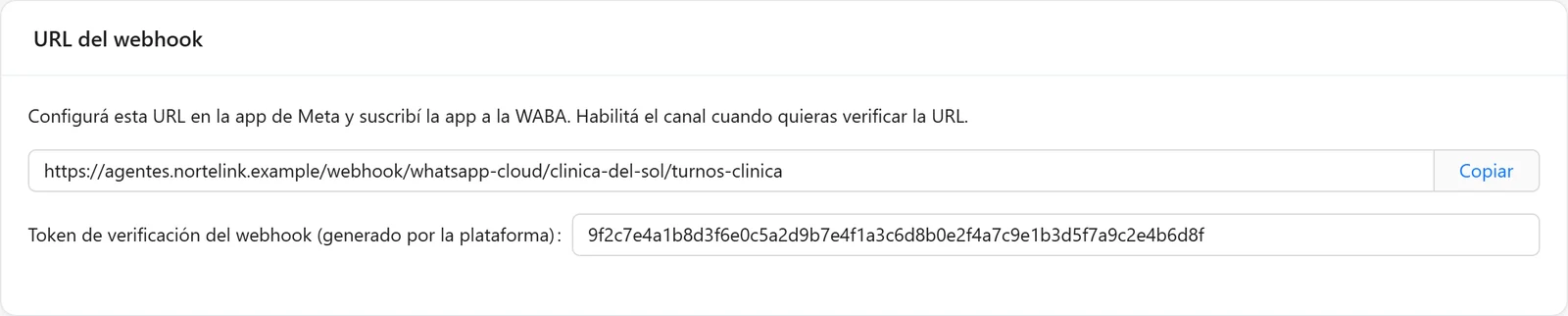
- Genera el token de verificación del webhook y lo muestra en la pantalla, junto con la URL del webhook del agente elegido.
3. Habilitar y verificar el webhook
El orden importa: primero habilitá el canal, después verificá en Meta. Mientras el canal está deshabilitado, la plataforma no responde la verificación y Meta muestra un error.
- Activá Habilitar el canal directo de WhatsApp y guardá. El interruptor solo se habilita cuando el token y el secreto están cargados.
- En Meta, en WhatsApp → Configuración, pegá la URL del webhook y el token de verificación que muestra la plataforma, y verificá.
- En los campos del webhook, suscribite a
messages. Si no lo hacés, la verificación funciona igual pero no llega ningún mensaje.
La URL tiene esta forma: {URL de la API}/webhook/whatsapp-cloud/{tenant}/{agente}. Como lleva la clave del agente, si cambiás el agente, cambia la URL y hay que actualizarla en Meta.
4. Probar
Mandá un mensaje de texto al número desde un teléfono. La conversación aparece en Monitoreo → Sesiones, filtrando por WhatsApp. Si no aparece, mirá la tabla del final.
Cómo se comporta
- Cualquier persona puede escribir. No hay lista de números permitidos.
- Una conversación por persona y número, que se renueva después de 24 horas sin mensajes (capítulo 6).
- Solo texto y botones. Mensajes de texto, respuestas a botones y a listas. Audios, imágenes, documentos, ubicaciones y reacciones se descartan sin respuesta.
- Respuestas largas se dividen en mensajes de hasta 4.000 caracteres.
- Preguntas con opciones. Cuando el workflow pide una elección (un paso de aprobación, capítulo 3), hasta 3 opciones se muestran como botones y de 4 a 10 como lista. Si la persona escribe en lugar de elegir, la pregunta se repite.
- La ventana de 24 horas. Meta solo permite escribirle libremente a alguien dentro de las 24 horas de su último mensaje. Las respuestas del agente siempre están dentro de esa ventana; un mensaje que el workflow quiera mandar más tarde es rechazado.
- Reintentos de Meta. La plataforma procesa cada mensaje y recién después le confirma la recepción a Meta. Si algo falla, Meta lo reenvía, y la plataforma retoma sin repetir lo que ya mandó.
1. Lo que hay que preparar en Meta
- La cuenta de Instagram de la clínica tiene que ser profesional y estar vinculada a una página de Facebook.
- En la app de Meta, agregá los productos de mensajería para Instagram.
- Generá un token de acceso de la página con los permisos
instagram_basic,instagram_manage_messagesypages_messaging. Para responder comentarios, Meta exige además el permiso de gestión de comentarios. - Anotá el ID de la cuenta profesional de Instagram y el secreto de la app.
2. Lo que va en cada campo
En la pestaña Instagram:
| Campo | Qué va |
|---|---|
| ID de la página de Facebook vinculada | El ID de la cuenta profesional de Instagram (ver la advertencia) |
| Agente | El agente que atiende |
| Token de acceso de la página | El token del paso 3 |
| Secreto de la app de Meta | El mismo secreto que en WhatsApp, si es la misma app |
Atención con el primer campo. La plataforma compara ese valor con el identificador que Meta manda en cada evento de Instagram, y Meta manda el de la cuenta de Instagram, no el de la página. Si cargás el ID de la página, la verificación del webhook funciona, pero todos los mensajes se rechazan. Si después de la prueba no aparece nada, revisá este campo primero.
3. Habilitar, verificar y probar
- Activá Activar canal de Instagram y guardá. La pantalla muestra la URL y el token de verificación, igual que en WhatsApp.
- En la configuración de webhooks de Instagram en Meta, pegá la URL y el token, verificá y suscribite a
messagesy, si querés que responda comentarios, acomments. - Mandá un mensaje directo a la cuenta desde otra cuenta de Instagram.
Cómo se comporta
- Mensajes directos y comentarios. Responde los mensajes directos y contesta los comentarios en las publicaciones. Cada publicación es una conversación aparte para cada persona.
- Idioma. Responde en el idioma por defecto del tenant.
- Solo texto. Los mensajes sin texto —imágenes, audios, respuestas a historias— se descartan.
- Formato. Se quita el formato; los mensajes directos se dividen en partes de 1.000 caracteres y las respuestas a comentarios se cortan en 2.200.
Cuando no llegan mensajes
| Síntoma | Causa probable | Qué hacer |
|---|---|---|
| Meta no puede verificar la URL | El canal está deshabilitado, o la URL es de otro agente | Habilitá el canal y copiá de nuevo la URL desde la pantalla |
| Meta dice que el token no coincide | Se copió mal el token de verificación | Copialo de nuevo desde la pantalla |
| La URL verifica, pero no llega nada (WhatsApp) | No hay suscripción a messages, o el ID del número no coincide | Revisá los campos del webhook en Meta y el ID del número |
| La URL verifica, pero no llega nada (Instagram) | El primer campo tiene el ID de la página | Cargá el ID de la cuenta profesional de Instagram |
| Llegan, pero el agente no responde | Token vencido o sin permisos, o el número no está habilitado en Meta | Generá un token permanente del usuario del sistema con los permisos indicados |
| La persona mandó un audio o una foto y no hubo respuesta | Solo se procesan textos y botones | Es el comportamiento esperado |
| Después de cambiar el agente dejó de funcionar | La URL lleva la clave del agente | Actualizá la URL en Meta |
Dónde termina
- Un número de WhatsApp y una cuenta de Instagram por tenant, cada uno con un solo agente.
- No hay botón para probar la conexión: se prueba mandando un mensaje.
- No se procesan audios, imágenes ni documentos en ninguno de los dos canales.
- No hay plantillas de WhatsApp desde el admin. La plataforma sabe enviar plantillas aprobadas, pero hoy no hay forma de configurarlo en el editor; sin plantillas no se le puede escribir a alguien fuera de la ventana de 24 horas.
- No se informan las confirmaciones de entrega y lectura, ni se muestra "escribiendo".
- El ID de la app se guarda pero no se usa.
- En Instagram, la protección contra mensajes repetidos es por servidor: con varias instancias, un reenvío de Meta podría responderse dos veces.
Para revisar
- El token de WhatsApp es de un usuario del sistema y no vence.
- El webhook de WhatsApp está suscripto a
messages; el de Instagram, amessagesy, si corresponde, acomments. - La URL configurada en Meta es la que muestra hoy la pantalla, con el agente actual.
- En Instagram, el primer campo tiene el ID de la cuenta profesional de Instagram.
- Un mensaje de prueba aparece en Sesiones.