Un paciente de la clínica no ve workflows ni modelos: ve un botón en la esquina del sitio, un panel con el nombre del asistente, unas sugerencias para empezar y, cuando reserva un turno, una tarjeta con la fecha y la sede. En WhatsApp ve texto y unos botones para confirmar. Este capítulo explica de dónde sale cada una de esas cosas y quién la define: el tenant, el agente o la página donde está el widget.
Cómo arma el widget su apariencia
Cuando el widget se abre, hace una sola consulta al agente y recibe todo lo que necesita: el nombre a mostrar, los textos de bienvenida, las sugerencias, los adjuntos permitidos, el tema visual y las plantillas de tarjetas. Si el sitio no está entre los orígenes permitidos del tenant, la consulta se rechaza y el widget no carga (capítulo 6).
Hay tres fuentes, y conviene distinguirlas:
| Fuente | Define | Dónde |
|---|---|---|
| El tenant | Tema visual, lanzador, panel, pie del widget | Experiencia → Apariencia del Agente |
| El agente | Nombre, bienvenida, sugerencias, adjuntos, idiomas | Detalle del agente |
| La página | Posición del lanzador, su ícono, ancho y modo del panel | Atributos del código de inserción |
El tema del tenant
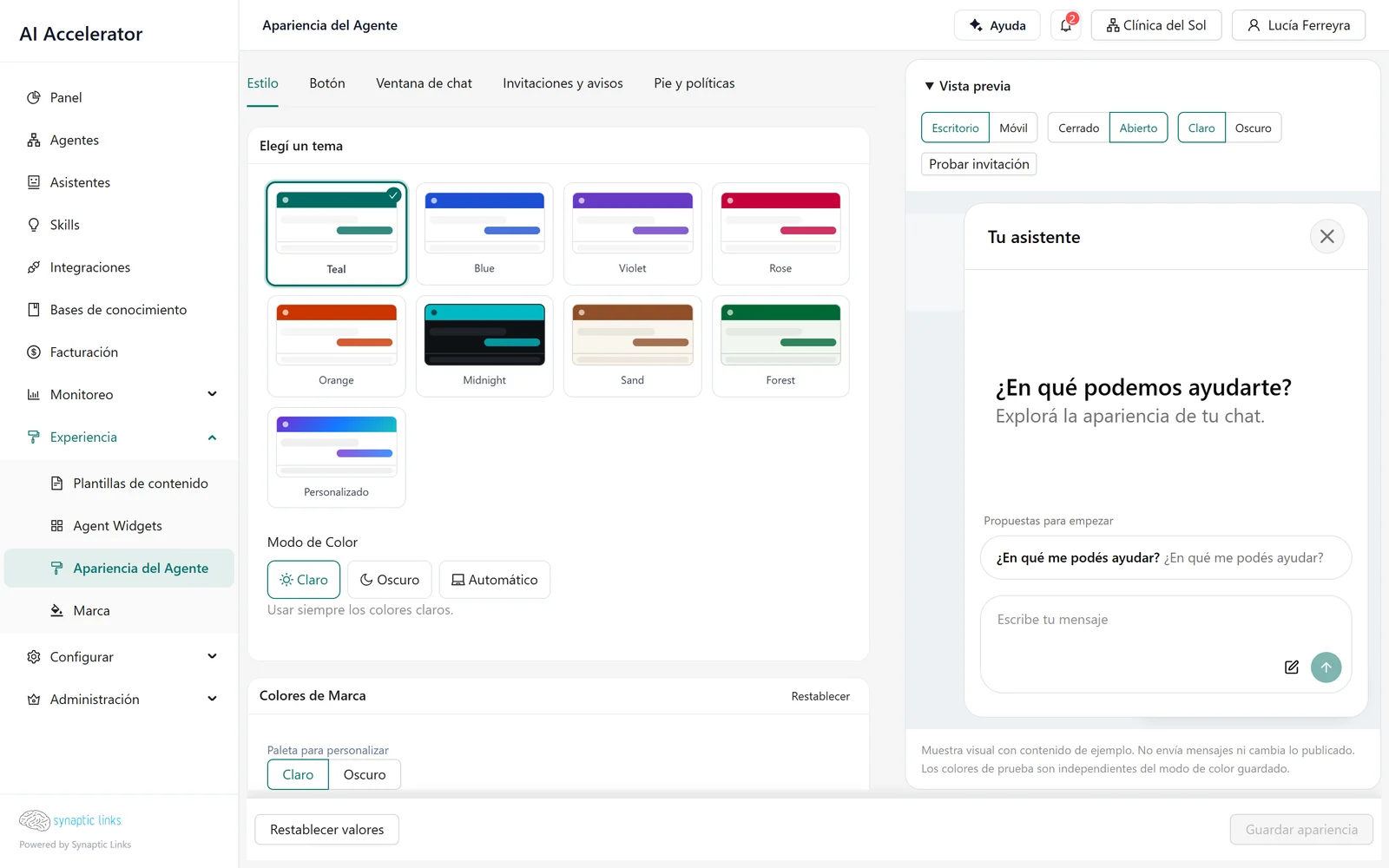
Apariencia del Agente tiene un editor con vista previa en vivo y cinco pestañas: Estilo, Botón, Ventana de chat, Invitaciones y avisos y Pie y políticas.
- Estilo. Un preset de color (teal, azul, violeta, rosa, naranja, medianoche, arena, bosque), ajustes finos por color para modo claro y oscuro, tipografía y modo de color —claro, oscuro o automático según el dispositivo—. Elegir un preset descarta los ajustes finos.
- Botón (el lanzador). Forma, tamaño, posición, ícono, texto, animación y sonido.
- Invitaciones y avisos. Un mensaje que aparece después de un tiempo o de inactividad, con reglas por página y dispositivo, y una frecuencia por sesión o por día.
- Ventana de chat. Ancho (de 320 a 800 píxeles), redondeo y sombra.
- Pie y políticas. El enlace al pie del widget (más abajo).
El tema es del tenant, no del agente: todos los agentes de la clínica comparten apariencia. Si un tenant no tiene tema propio, usa el de su ancestro más cercano que lo tenga; si nadie tiene, el teal por defecto. La herencia es del tema completo, no campo por campo.
El pie del widget y la marca de la agencia
El pie es un enlace corto bajo la caja de mensaje: "Asistente creado por Nortelink", por ejemplo. Tiene dos niveles:
- Política obligatoria del tenant. Si Nortelink define un pie en su cuenta, aplica a todos sus clientes, y ninguno puede reemplazarlo: en las cuentas hijas aparece heredado y bloqueado. Gana la política definida más arriba en el árbol.
- Pie propio del agente. Si no hay política obligatoria, cada agente puede tener el suyo, en su configuración de chat, si el tenant tiene habilitada esa funcionalidad.
La sección Marca (logo, nombre de plataforma, colores, favicon) es otra cosa: personaliza el admin y se usa en correos y plantillas de contenido. No cambia el widget.
Lo que define cada agente
En el detalle del agente, la sección de experiencia del chat define, por idioma:
- Nombre a mostrar en el encabezado del panel.
- Título y descripción de bienvenida, que se ven antes del primer mensaje.
- Sugerencias de inicio: botones con un texto corto y el mensaje que envían. La clínica usa "Sacar un turno", "Ver preparaciones para estudios" y "Horarios de las sedes". Las sugerencias también alimentan la invitación del lanzador.
Los textos no se traducen solos: cada idioma se carga a mano. Si el visitante usa un idioma sin textos, se busca el idioma base (de es-MX a es) y después el idioma por defecto del tenant. La interfaz del widget en sí está en español o inglés.
Adjuntos. Cada agente decide si acepta imágenes, documentos o audio. Por defecto están apagados; al activarlos, el límite es de 20 MB y cinco archivos por mensaje, con un máximo configurable de 50 MB y diez archivos.
Modos del panel
El código de inserción elige cómo se presenta el chat:
- Lateral: un panel fijo al costado del lanzador, que el usuario puede ensanchar en pantallas grandes.
- Integrado: el chat ocupa un contenedor de la página, siempre abierto, sin lanzador ni invitación. Sirve para una página de "Atención en línea" donde el chat es el contenido.
El modo flotante existe como opción, pero hoy se ve igual que el lateral.
Tarjetas: respuestas estructuradas en la web
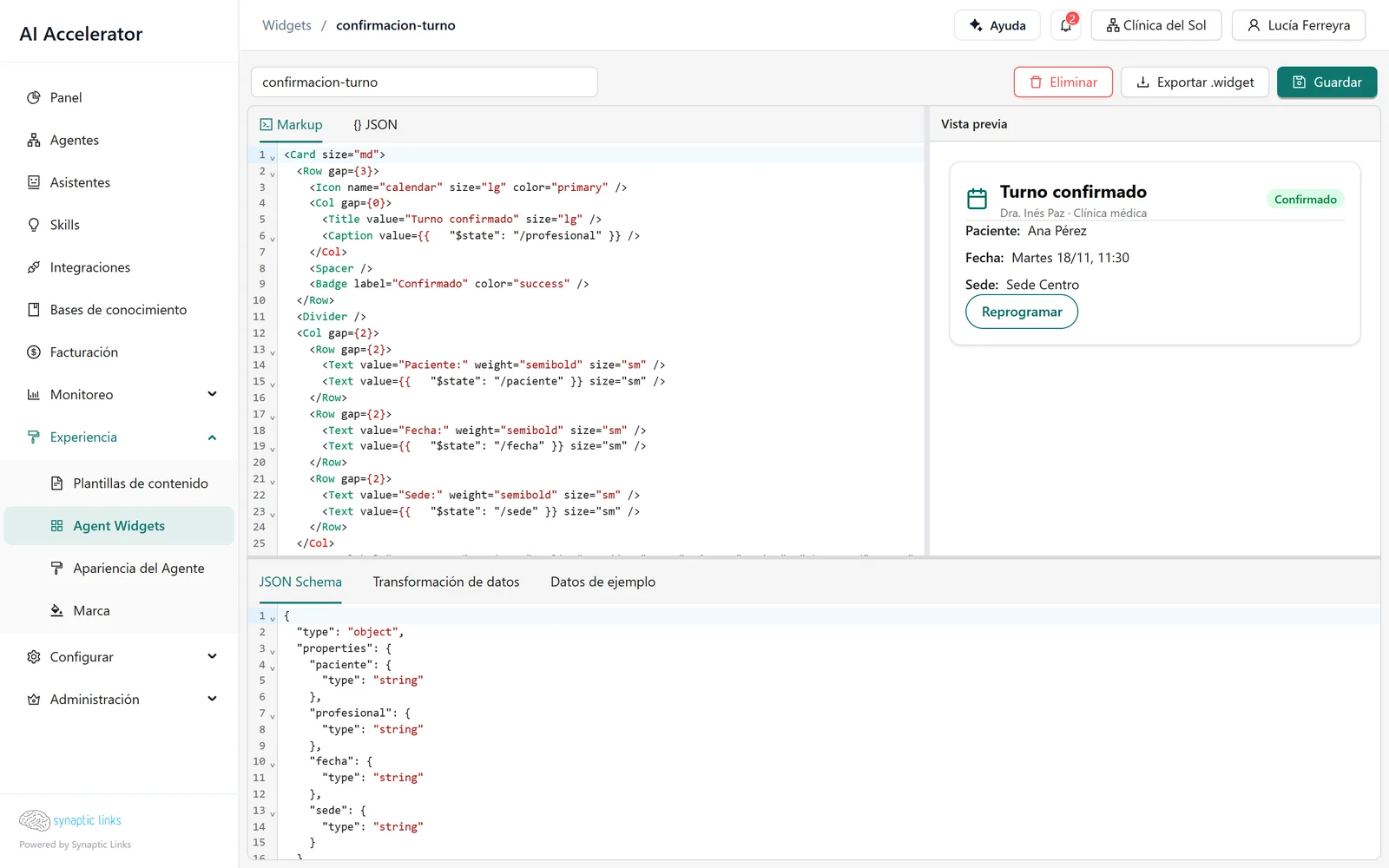
Una respuesta de texto alcanza para una consulta. Para confirmar un turno, una tarjeta es más clara: título, paciente, fecha, sede y un botón para reprogramar. Las tarjetas se definen como plantillas de widget en Experiencia → Agent Widgets:
- El diseño: un árbol de componentes —tarjeta, filas, textos, insignias, botones, tablas, gráficos, formularios—.
- El esquema de datos: qué campos recibe. Lo que no está en el esquema no se muestra, y campos como contraseñas o tokens se descartan siempre.
- La transformación: de dónde sale cada campo en los datos de origen.
- Datos de ejemplo para la vista previa.
La pestaña AI Builder permite describir la tarjeta en una conversación y guardarla como plantilla.
Un agente muestra una tarjeta de dos maneras: asociando una plantilla a una herramienta en su router —cada vez que esa herramienta responde bien, aparece la tarjeta con su resultado— o haciendo que un paso de modelo produzca la salida con una plantilla. Los botones de una tarjeta pueden abrir un enlace, copiar un texto o enviar un mensaje al chat, visible u oculto.
El mismo turno en WhatsApp
WhatsApp no muestra tarjetas: las plantillas de widget son solo para el chat web. En WhatsApp, la confirmación del turno se resuelve con una compuerta de aprobación en modo botones (capítulo 3): con hasta tres opciones, el usuario ve botones de respuesta; con más, una lista de hasta diez. La respuesta del usuario reanuda el workflow con la opción elegida.
Si el texto de confirmación tiene que ser igual en todos los canales, una plantilla de contenido lo genera una vez (más abajo), y el workflow lo usa en la respuesta.
Plantillas de contenido: textos con formato reutilizables
Experiencia → Plantillas de contenido guarda textos con variables —en HTML, texto o Markdown, con varias partes—, por ejemplo el asunto y el cuerpo de un correo de recordatorio. Se escriben con un lenguaje de plantillas, se previsualizan con datos de ejemplo y se publican. El nodo Plantilla de contenido de un workflow las completa con datos de la conversación y deja el resultado para los pasos siguientes; no envía nada por sí mismo.
Se heredan como el resto: propias, del ancestro o de la plataforma. Hay una versión por idioma, y el idioma tiene que coincidir exactamente.
Dónde termina
- No hay apariencia por agente: el tema es del tenant, y la página solo ajusta posición, ícono, ancho y modo.
- El editor no muestra un tema heredado: si el tenant no tiene tema propio, el editor arranca del teal por defecto aunque el widget use el del ancestro.
- El estilo de encabezado del panel se guarda pero todavía no cambia nada en el widget.
- El modo flotante se ve igual que el lateral.
- La sección Marca no cambia el widget.
- Las tarjetas son solo para la web, y si un agente referencia una plantilla que no existe, el turno falla.
- En WhatsApp, los botones salen solo de compuertas de aprobación, con hasta diez opciones y etiquetas cortas.
- Las plantillas de contenido necesitan el idioma exacto y solo producen texto.
Para revisar
- El tema y el pie están definidos en la cuenta correcta: en la de la agencia si son comunes a todos los clientes.
- Cada agente tiene nombre, bienvenida y sugerencias en todos los idiomas que atiende.
- Los adjuntos están activados solo en los agentes que los procesan.
- Las tarjetas que usa un agente existen en su tenant con el mismo nombre.
- En WhatsApp, las decisiones del usuario pasan por compuertas con etiquetas de hasta 20 caracteres.